Tampilkan postingan dengan label Perawatan PC / Laptop. Tampilkan semua postingan

Minggu, 22 Juli 2012

Cara Menghilangkan This Copy Of Windows Is Not Genuine Windows 7

Cara Menghilangkan This Copy Of Windows Is Not Genuine Pada Windows 7 Seven - Informasi Bagi Anda yang sedang pakai windows 7 Namun Belum Full Versi, berikut saya ada tips Cara Menghilang This Copy of Windows is not Genuine Windows 7 Pada windows Seven Anda tentunya yang tidak berhasil dengan Crack Loader. Kira kira tampilan kek gini neh

Menghilang This Copy of Windows is not Genuine Windows 7
Nah Kalau sudah seperti itu kita gak bisa ngapa ngapain. Mau update gak bisa, ganti gambar gak bisa..Beda lagi dengan Hibernate. Nah untuk Menghilangkan Pesan Menghilang This Copy of Windows is not Genuine Windows 7 kita cuma sebuah software yang sudah teruji 100. Namanya adalah removeWat
RemoveWat

Cara nya cukup mudah, anda tinggal download softwarenya pada link dibawah, Extrak Pakai winrar or winzip  lalu buka, dan Install Program RemoveWat, Tunggu sampai Proses selesai, Nanti windows akan minta restar, Taraa.. Sekarang Windows Seven Anda sudah Full Version selama lamanya.


Cara Dowload : Klik Link diatas, Tunggu 5 Detik dan Klik SKIP ADD dipojok kanan atas.
Sukses selalu dan Sekian Informasi Tentang Cara Menghilangkan This Copy Of Windows Is Not Genuine Windows 7
Read more > Cara Menghilangkan This Copy Of Windows Is Not Genuine Windows 7

Jumat, 06 Juli 2012

Serial Number Windows XP Pro SP1,SP2,SP3 Genuine Original

Serial Number Windows XP Pro SP1,SP2,SP3 Genuine Original


di bawah ini ada beberapa SN XP yang biasa digunakan untuk semua jenis XP, Professional maupun yang lain.. silahkan dicoba..


V2C47.MK7JD.3R89F.D2KXW .VPK3J
H689T .BFM2F.R6GF8.9WPYM.B6378
WCBG6.48773.B4BYX.73KJP.KM3K3

  • BR89Q.4B9GB.9DPFD.M2PY3.R3F83 - ini yang sering kepake sama saya, hehe..
  • MYV37.2YMH7.YBHVW.VXJHM.489TB - masih 1 versi dengan yang di atas

Untuk serial XP selain diatas silahkan coba serial berikut ini, jika proses installasi anda memerlukan serial number :

BKQW7 - 3JYTB - D26TX - DHPDM - 3MTKG
XP PRO SP 2 : QW4HD - DQCRG - HM64M - 6GJRK-8K83T
XP 64-Bit : M4676 - 2VW7F - 6BCVH - 9QPBF - QBRBM

Untuk selain XP, misal vista, gak ada salahnya mencoba serial ini jika anda belum ada serialnya.

368Y7 - 49YMQ – VRCTY - 3V3RH - WRMG7
72PFD - BCBK8 - R7X4H - 6F2XJ - VVMP9

Windows Vista Business : J9QVT-JJMB9-RVJ38-M8KT6-DMT9M
Windows Vista Home Basic : KJTCW-YQGRK-XPQMR-YTQG8-DKVG6
Windows Vista Home Basic N : YQWWH-2YD6Y-V3K2X-H4H8V-WJ8WT
Windows Vista Home Premium : PYYBC-K9XT9-V92KD-6CT89-4VB82

Windows Vista Ultimate :
PVVFY-2F78Q-8T7M8-HDQB2-BR3YT
6F2D7-2PCG6-YQQTB-FWK9V-932CC
R8G6T-YBCXF-R29PG-9VFY3-FR9JB
YFKBB-PQJJV-G996G-VWGXY-2V3X8
368Y7-49YMQ-VRCTY-3V3RH-WRMG7
2QBP3-289MF-9364X-37XGX-24W6P

Windows Vista Ultimate Rtm Build 6.0.6000.16384 :
GLAD2-SEEUH-AVEAS-ENSEO-FHUMR
YFKBB-PQJJV-G996G-VWGXY-2V3X8

Windows Vista Enterprise : CYD8T-QHBMC-6RCMK-4GHRD-CRRB7
XP Black edition : W9VCJ-74DXW-JDDBV-PW777-WXD2T
Windows 7 (Seven) 32-Bit : 4HJRK-X6Q28-HWRFY-WDYHJ-K8HDH
Windows 7 64-Bit : JYDV8-H8VXG-74RPT-6BJPB-X42V4

Read more > Serial Number Windows XP Pro SP1,SP2,SP3 Genuine Original

Remove WGA 1.2 – Remove Microsoft “Windows Genuine Advantage Notifications”

http://www.techiequest.com/remove-wga-12-remove-microsoft-windows-genuine-advantage-notifications/ssumber
Remove WGA 1.2 is a tools that enables you to remove the Microsoft “Windows Genuine Advantage Notifications” tool, Which WGA notifications tool will collect your OS information ( when your computer boot and check for legit copy )to Microsoft server every two week.
if you windows copy is pirated, you will see WGA banner like below:-
WGA validation screenshot
But your pirated windows OS still able to run where Microsoft allows Windows faithfuls to have 2 options: Get Genuine or Resolve Later
.
WGA Validation Pic
Beside that, after you click on the resolve later button, you will see a ballon on right hand bottom on your windows screen to indicate that your windows OS is a no legit copy.
WGA balloon
So, to remove the annoying banner is easy. You can use Remove WGA 1.2 to disable the Windows Genuine Advantage Notifications by simple clicking only ( Yes or not ).
Here is simple review what is the changes of Remove WGA 1.2 utility:-
  • Now uses the �RunOnce� registry entry instead of �Run� (starts sooner)
  • Added a clean removal procedure for the final WGA notification update
    (The final WGA notification is now removed cleanly without any BSOD)
  • If every removal procedure fails (possibly for futur WGA versions), offers the brutal removal procedure
Beware, The Remove WGA 1.2 utility just disables the notification part of Windows Genuine Advantage and does not touch the validation partthe Windows Genuine Advantage Notication only.
Download RemoveWGA v1.2 Here
Size : 13.5 KB
Windows Compatible : Windows XP (SP1/SP2
)
Read more > Remove WGA 1.2 – Remove Microsoft “Windows Genuine Advantage Notifications”

Cara Membuat Win XP SP3,SP2/1 Bajakan/not Genuine Menjadi Asli Original.

Akhirnya postingan Tips Trik yang di tunggu tunggu para pengguna windows bajakan yang tidak genuine XPnya,bisa saya share hari ini(weleh kayak ada yang nunggu aja hehehe).dan akhirnya juga saya bisa menemukan judulnya apa yang pass buat tips kali ini,setelah semalam sudah saya share juga tips Update/Upgrade Windows XP SP1 dan 2 ke SP3.Mungkin bagi yang XPnya original nan genuine langsung upgrade ke sp3 hehehe,tapi bagi yang gak asli,genuine tapi ada tambahan victimnya,maupun Blocked VLK,mengurungkan niatnya untuk upgrade.Oke lah kalo begitu akan saya coba share bagaimana caranya Menjadikan atau membuat atau merubah windows SP3 atau sp2 maupun sp1 yang bajakan menjadi genuine dan kayak Asli atau Originalhehehe.Dengan Trik ini selain bisa menjadikan win xp anda jadi asli,selain itu juga menghilangkan Windows Victim bagi yang sudah terkena victim,karena gak tahu windowsnya melakukan Update Otomatis,sehingga waktu komputer diaktifkan keluar tulisan You Maybe a Victim of Software Counterfeiting,menyebalkan mungkin yahh kalau muncul peringatan WGA seperti itu hehehe.


Gak usah khawatir bagi yang PCnya keluar tulisan diatas,karena dengan cara ini WGA tersebut bisa hilang,jadi anda tidak perlu mencari WGA Remover maupun Killer,maupun mematikan proses wgatray.exe.Caranya bagaimana biar Win XP kita bisa jadi asli bin original.

1. Kita Non aktifkan/deactive terlebih dahulu windowsnya,Silahkan Buka Registry Editor atau Regedit.exe,dari Start menu Klik Run,lalu tulis regedit,maka nanti akan tampil registry editornya.Silahkan anda cari key ini HKEY_LOCAL_MACHINE\Software\Microsoft\WindowsNT\Current Version\WPAEvents
2. Selanjutnya,Modif atau rubah value OOBETimernya,caranya klik kanan keynya pilih modify,silahkan rubah atau hapus 2 huruf saja terserah anda.seperti gambar dibawah ini.

http://1.bp.blogspot.com/_B4P4szMqPxI/TOu79hvZQQI/AAAAAAAAAS0/cOa_V1f_8ac/s1600/regedit.JPG


Setelah menghapus atau merubah 2 huruf maupun angka lalu Klik OK,silahkan tutup Regeditnya,langsung selanjutnya adalah mengaktifkan windowsnya kembali,caranya,
3.Seperti langkah yang pertama yaitu dari start menu klik Run,silahkan ada copy paste kode ini %systemroot%\system32\oobe\msoobe.exe /apada kotak run-nya,lalu klik OK,maka nanti akan muncul Aktifasi Windowsnya "Lets Active Windows" ada 3 pilihan,silahkan pilih opsi yang ke-2 Yes, I want to telephone a customer service representative to activate Windows setelah itu klik Next.

4. Anda tidak perlu mengisi Step stepnya,langsung saja Klik Change Product Key,masukkan Serial Numbernya,bisa anda lihat pada postingan saya tentang SerialNumber XP Genuine.setelah selesai mengisi new key,lalu klik Update,nanti akan kembali seperti sebelumnya tampilannya,silahkan klik saja Remind Me Later.
5.Selanjutnya Restart Komputer Anda,tapi sebelum restart anda cek dulu sudah genuine tidaknya dengan Tool Microsoft genuine advantage diagnostic.kalau sudah genuine baru direstart Komputernya.

Karena sudah jadi Asli nan Original Windows Bajakan anda hehehe,maka gak usah khawatir untuk Update browserIEnya menjadi IE 8,maupun menginstal Windows Media Player 11,dan bagi yang menggunakan XP SP1 atau SP2 sebaiknya segera Upgrade ke SP3,kalau memang Hardisknya masih banyak free spacenya.Sampai disini dulu cara membuat XP bajakan anda jadi asli,meski banyak prosesnya tapi dengan cara ini tidak beresiko terhadap keamanan Komputer anda,karena cara ini adalah cara yang di anjurkan oleh pihak Microsoft,meski terus terang saja saya punya program untuk merubah Serial XPnya,tapi tidak saya share,karena programnya tidak bersahabat dengan Antivirus.Kalau masih ada yang bingung cara membuat jadi genuinenya silahkan tanyakan saja.
Read more > Cara Membuat Win XP SP3,SP2/1 Bajakan/not Genuine Menjadi Asli Original.

Kamis, 05 Juli 2012

Cara Mengembalikan File/Folder yang Hilang Dihapus Virus Komputer

Assalamu’alaikum ..
Gimana kabarnya teman-teman semua? Semoga kita semua senantiasa tetap semangat dan ikhlas menjalani hari-hari yang indah menyambut bulan Ramadhan yang mulia ini. Amiin
Setelah sekian lama ngga nge-blog, pagi ini saya mau share tentang musibah dan berkah yang menghampiri saya hari ini. Beberapa menit yang lalu saya mengalami kepanikan yang amat sangat. Gimana ngga’, tiba-tiba saat nancepin external drive ke kompie … antivirus langsung mendeteksi virus yang ada didalamnya. Mana yang di hapus file penting semua lagi! Kebetulan saya pake ESET NOD32 Antivirus 4 yang udah expired lisensi nya :D . Tanpa kompromi file/folder yang bersangkutan langsung di delete otomatis.

Saya pikir software data recovery bisa mengatasinya tapi pasti butuh waktu lama untuk melakukannya. Tanpa pikir panjang seketika saya minta bantuan Mbah Google. Alhamdulillah dapat solusinya dan berhasil sukses bro! ^_^
Berikut caranya :
1. Klik ‘start’ di toolbar yang umumnya ada di pojok kiri bawah.
2. Pilih dan klik ‘run’
3. di isian ‘open’ ketik saja ‘cmd’ lalu klik tombol ‘ok’
4. nanti akan muncul kotak hitam
5. buka ‘windows explorer’ dengan menekan tombol ‘windows’ dan ‘huruf e’ secara bersama-sama di ‘keyboard’.
6. lihat nama drive hard disk atau flash disk anda.
7. jika flash disk atau harddisk anda ada di ‘drive G’ maka di kotak hitam ketik perintah ‘g:’ lalu tekan enter. (untuk yang mahir: anda bisa ke path folder tertentu di mana file / folder hilang (untuk recovery yang lebih spesifik).
8. nanti jika berhasil akan terlihat pindah drive dari c: ke g: di layar
9. kemudian ketik ‘ATTRIB *.* -S -H -R /S /D’ lalu tekan enter. (tanpa tanda kutip)
Selamat mencoba semoga berhasil 100% unhide / menampilkan folder / file yang kena hidden virus.
(Sumber: http://organisasi.org/)
Read more > Cara Mengembalikan File/Folder yang Hilang Dihapus Virus Komputer

Cara Mengembalikan File/Folder Yang Di Hidden Oleh Virus

Hari ini adalah hari yang tidak beruntung bagiku, karena ketika ingin mentransfer lagu dari komputer ke Blackberry ku tiba-tiba memory card aku kena virus dan semua file yang ada dalam BB ku kena dan hilang alias di hidden oleh virus :( tentu ini menyebalkan tapi karena sudah sering melihat ulah virus aku pun tidak panik karena kehilangan file-file karena saya pikir itu pasti ada namun di hidden.

Lanjut cerita akhirnya memory card tersebut aku scand dengan antivirus dan bersih lah sudah virusnya, namun tetap saja file yang kena virus tersebut tidak tampak folder-foldernya karena masih status hidden. Dan aku pikir itu biasa saja tinggal bagaimana cara mengembalikan file yang di hidden oleh virus tersebut.


Cara mengembalikan file yang di hidden oleh virus itu gampang sekali karena itu bisa di lakukan tanpa menggunakan software ataupun antivirus kita hanya menggunakan CMD atau Command Prompt bawaan sistem operasi kebetulan saya menggunakan windows 7 jadi langkah-langkahnya adalah sebagai berikut ini untuk mengembalikan file yang di hidden oleh virus tersebut:

cara berikut ini sama saja ketika anda ingin mengembalikan file yang di hidden oleh virus di flashdisk anda, oke langsung saja berikut ini caranya:

- Masuk ke Command Prompt dengan cara Klik Start lalu pilih run kemudian dalam kotak run anda tulis dengan CMD.
- Setelah jendela Command Prompt keluar maka selanjutnya sobat tinggal ketikkan nama drive flashdisk/memory card anda yang diikuti dengan tanda : contohnya: drive flashdisk/memory card anda F maka anda ketikkan F: lalu tekan enter.
- Kini anda berada di dalam drive flashdisk anda, kemudian ketikkan dir lalu tekan enter kemudian lihat hasilnya sudah muncul atau belum file yang anda cari? Jika belum maka ketikkan dir/a kemudian tekan enter kembali lihatlah apakah file atau folder yang anda sekarang sudah terlihat?
-Jika sudah terlihat maka langkah selanjutnya adalah ketikkan attrib –s –h –r /s /d tunggu beberapa detik setelah muncul drive flashdisk pada jendela Command Prompt anda misalnya F:\> maka proses pengembalian file atau folder telah selesai. Selamat Mencoba....

Keterangan:
attrib = string untuk memulai merubah atribut pada Command Prompt
-s = menghilangkan atribut System File
-h = menghilangkan atribut Hidden File
-r = menghilangkan atribut Read Only File
/s = sub directory
/d = directory
dir = melihat isi dari sebuah directory
dir /a = melihat isi dari sebuah directory beserta atribut file nya juga berfungsi untuk menampilkan file hidden.

Cara Mengembalikan File/Folder Yang Di Hidden Oleh Virus
contoh gambar mengembalikan file/folder yang di hidden oleh virus ( proses berhasil)
Read more > Cara Mengembalikan File/Folder Yang Di Hidden Oleh Virus

Selasa, 03 Juli 2012

tips agar Akun FB aman dari Hacker

“tips untuk menghindari akun FB kamu kemungkinan gampang untuk dihack oleh bandit² Facebook… Ini untuk yang belum ngerti, yang sudah ngerti, tolong dibantu yak… :D

Sebelum membaca tipsnya jangan lupa baca Bismillah dulu, supaya paham. ^_^

  • Oke, Kita Mulai… Sebelum login/masuk ke Facebook, pastikan alamat URL yang kamu ketik sudah benar pada browser address bar, krn saat ini banyak “alamat-alamat palsu” mirip FB (Facebook Login Phising, namanya), tampilan antara link FB asli dan palsu/phising benar² mirip. Pastikan URL Facebook yg kamu ketik sdh benar, misal http://www.facebook.com/  atau http://www.facebook.com/login.php bukan yang lain.
  • Jangan  pernah menampilkan alamat email pada info profil kamu, atur privasi-nya “hanya saya“ yang dapat melihat.  Artinya cuma kamu yang bisa melihat email yang ada di info profil kamu.
  • Sebaiknya kamu memiliki dua akun email atau lebih untuk dapat mengakses akun facebooknya, tambahkan alamat email kedua atau ketiga pada halaman account privasi facebook kamu. Begitu juga pada email, tambahkan email konfirmasi pada akun emailnya. Sebab, jika akun email kamu juga di hack, kamu masih bisa mengembalikannya melalui email yang lain.
  • Usahakan ganti password akun FB kamu secara berkala, gunakan kombinasi huruf, angka dan tanda baca lainnya (susah tapi mudah untuk kamu ingat), kalau perlu Password kamu itu dicatet di dalam lubuk hati yg paling dalam. So Sweeettt… :p
  • Hindari menggunakan Password: tanggal lahir kamu, tanggal lahir pacar/suami/istri, nomer telpon/hp, nama pacar/suami/istri. Apalagi nomer Sepatu kamu. Jangan yaaa… :D
  • Gunakan Password berbeda antara Password di email dan Password yang kamu gunakan di akun FB, sehingga apabila akun FB kamu dihack, kamu bisa reset Password melalui email.
  • Buatlah pertanyaan keamanan akun Facebook kamu di halaman ini Keamanan Akun Facebook, di halaman tsb kamu bisa menambahkan email sekunder, menambahkan nomor hp, dan menetapkan pertanyaan keamanan untuk akun fb kamu. (ini sangat penting).
  • Jangan lupa Logout/keluar jika kamu akses facebook melalui hp teman atau warnet.
  • Biasakan selalu  “Clear History” pada web browser, supaya cache dan password history yang tersimpan di Komputer akan hilang. Apalagi  jika kamu online di warnet (ditempat umum ), Cari di Tools “clear recent history” lalu pilih “everyting” kemudian centang semua “browsing & download history” dst… lalu click “clear now”.
  • Apabila sedang membuka Facebook ditempat umum, warnet, kampus dll. tiba² komputernya mati atau mati lampu, segera Login facebook dari tempat lain, karena facebook hanya menerima satu IP public dan satu ID web browser saja dalam waktu yang bersamaan dan menghilangkan status login sebelumnya. Tapi kalau mau menunggu hingga lampu hidup kembali itu lebih bagus. :D
  • Jika sering online ditempat umum, cobalah setiap masuk/login ke facebook gunakanlah “keyboard screen” untuk mengisi email dan  passwordnya, agak ribet sih tapi tinggal klik doang kok, demi keamanan kamu ribet sebentar gak apalah. Caranya Click Menu START, lalu ketik “RUN” (tanpa tanda petik) di kotak Search untuk yang gunakan Windows 7 dan ketikan “OSK” (tanpa tanda petik) maka akan muncul keyboard digital. Serupa dengan menu tampilan keyboard biasa, ini guna mencegah bila ada warnet tersebut menggunakan software seperti Keylogger yang mampu merekam setiap aktivitas penggunaan Keyboard.
  • Saat ingin login facebook, pastikan  tidak mencentang tulisan “Biarkan saya tetap masuk” atau kalau orang inggris bilang “Keep me logged in” dibawah kotak email saat akan login, jika sudah tercentang hilangkan kembali centangnya agar mencegah email dan akun fb  tidak terbuka saat kamu sudah keluar dari halaman akun fb.
  • Jika kita membuka fb dengan browser firefox atau mozilla, maka diatas ada pertanyaan dalam Bahasa Inggris “do you want firefox to remember the password forexample@yahoo.com on facebook.com ?“ maka yg harus kamu click adalah not now”. Gunanya agar mozilla di komputer tersebut  tidak menyimpan password dan email kamu..!!!
  • Jika ada diantara kamu yang akun facebooknya kena hack, cobalah untuk meneliti pemberitahuan pada kotak masuk akun email (login ke email), apakah ada pemberitahuan dari pihak facebook.  Jika alamat email facebook kamu telah diganti dengan alamat email lain, begitu juga password facebook kamu apakah ada pemberitahuan telah mengganti dengan yang baru. Nah jika ada, kamu dapat merebut kembali akun facebook dengan meng-cancel atau meng-click link yang diberikan pihak Facebook di email kamu itu.
  • Berhati-hatilah ketika meng-click sebuah tautan situs web yang kamu lihat atau diberikan orang lain melalui inbox atau box chatting, jika kamu diajak untuk mengikuti situs tersebut yg mana diminta untuk  login fb kembali seperti awal, jangan pernah mengikutinya. Kembalilah pada wall fb kamu semula, karena bisa dipastikan tautan/link tersebut adalah Phising, tapi bila situs web tersebut berisi artikel dan tidak meminta kamu harus login seperti awal, itu tidak apa² alias no problemo. :D
  • Atur atau aktifkan “Persetujuan masuk ke Facebook” di pengaturan akun kamu atau click dan atur di sini Pengaturan Akun“, ini agar orang lain tidak bisa mengakses akun fb kamu dari perangkat lain.
  • Sering-seringlah untuk cek email kamu dan juga cek perangkat yang pernah masuk ke akun facebook kamu di “Pengaturan Akun” Facebook.
  • Jika ingin berselancar di dunia maya dengan aman, ingin memiliki sahabat atau bahkan pacar (cinta), saya sarankan untuk bergabung/daftar di jejaring sosial asli Indonesia yang gak kalah seru sama Facebook atau jejaring² sosial lainnya, click dan join di sini Statusbooks Indonesia“,  dijamin gak nyesal dech… (promosi).
semangat dan merdeka!!!
Read more > tips agar Akun FB aman dari Hacker

6 Tips Mencegah Akun FB Tidak di Hack

6 Tips Mencegah Akun FB Tidak di Hack - FB adalah Jejaring Sosial ( Social Network ) yang lagi eksis di dunia termasuk Indonesia. Sekarang Hacker pun memanfaatkan kejayaan FB menggunakan meng-hack akun FB, menggunakan cara apapun Hacker untuk menyusupi target (Akun FB ). Namun, kita bisa mencegah perbuatan hacker. Dan sekarang saya akan memberikan tips agar akun FB kita tidak dipakai oleh orang lain. Antara lain:
Hack FB

1. Tidak menggunakan Email gratis, seperti :Yahoo, MSN, Gmail dll. Lebih baik kita menggunakan Email menggunakan domain dari hosting Contohnya : nama.kita@domainkamu.com (jika ada)
2. Tidak memposting Akun FB menggunakan email kita, lebih baik menggunakan link, Contohnya : www.FB.com/nama.kita
3. Bila chatting yang berhubungan FB dan berujung menggunakan Akun, lebih baik kita lebih hati-hati, Akun kita bisa dipakai oleh orang lain.
4. Lebih baik Akun kita dipakai sendiri.
5. Jangan mempercayai bila kita konten FB bisa dilindungi, karena orang baik pun bisa jadi hacker.
6. Jika kita membuka FB di warnet, diharapkan untuk menghapus Cookies di Web Browser.
Intinya pencurian tidak hanya di dunia nyata, di dunia maya juga bisa, termasuk hacking FB. Ini saya tulis sendiri, dan ini bukan pengalaman, tapi juga ingin memberitahu kita seberapa pentingnya berita ini. Semoga 6 Tips Mencegah Akun FB Tidak di Hack ini bermanfaat untuk kia semua. Salam semangat dan merdeka!!!

sumber : http://teknologi.kompasiana.com/internet/2011/06/24/6-tips-mencegah-akun-fb-tidak-di-hack/
Read more > 6 Tips Mencegah Akun FB Tidak di Hack

Tips agar FB tidak di "Hack" orang lain

Facebook, kata yang tidak asing lagi bagi kita semua. Facebook termasuk salah satu situs jejaring sosial yang populer. Memiliki banyak pengguna bahkan sampai jutaan pengguna. Mungkin anda yang sedang membaca artkel ini juga termasuk pengguna setia Facebook. Dan Anda sebagai pengguna Facebook supaya lebih berhati-hati dari serangan para paretas atau serangan para hacker yang ingin menghack akun FB, ingin membobol pasword FB sehingga mereka akan mengambil semua informasi dari Anda dan bahkan akan mengambil alih akun FB anda.


Nah, disini akan saya berikan tips agar FB kita di bobol / agar Facebook tidak di hack.
1. Anda sebaiknya memiliki dua email untuk masuk bisa masuk ke Facebook. Ini dilakukan untuk menjaga apabila akun FB anda di Hack orang, maka anda masih bisa login dengan email yang kedua.

2.Gunakan password yang berbeda dengan pasword alamat email anda ,contoh : password alamat email anda di yahoo atau di gmail adalah  123, maka pasword  di facebook jangan 123, tapi selain itu, misalkan 6546.

3.Buatlah pertanyaan pengamanan yang ketat dan  jawabannya gak  nyambung tapi jawabannya bisa diingat.

4. Jika Anda sering online Facebook di warnet,  gunakanlah keyboard screen untuk mengisi email dan  passwordnya, t.caranya:klik START dan pilih RUN dan ketikan OSK maka akan muncul keyboard digital.
ini dilakukan untuk menghindari tools perekam aktivitas keybord, seperti key longer.


6.Jangan pakai tanggal lahir untuk password di facebook.
Ini kesalahan yang sering dilakukan para pengguna facebook. memakai pasword tanggal lahir. Sehingga hacker sangat mudah sekali untuk membobol pasword kita.

7.Usahakan gunakan password yang rumit dan  kombinasikan dengan berbagai karakter,contohnya:   ga&!*&&5ma, tapi anda harus bisa mengiatnya/

Itulah beberapa tips agar akun Facebook anda amat dari serangan Hacker,…..!
semangat dan merdeka!!!
Read more > Tips agar FB tidak di "Hack" orang lain

Senin, 02 Juli 2012

Cara Reset Epson L200 (Dijamin Ampuh 100%)

Cara Reset Epson L200 (Dijamin Ampuh 100%) 


Nah ada lagi neyh tips buat reset Epson L200 sahabat blogger gimana masih penasaran gimana caranya agar lampu merah epson L200 nya hijau lagi dan bisa jalan untuk print?? ini dia cara nya :


  1. Download Aplikasi Reseter nya via 4shared--->>> disini
  2. Nyalakan Espon L200
  3. pastikan Espon L200 sudah connect dengan komputer dan terinstall drivernya.
  4. Kemudian jalankan Resetter Epson L200, dengan dobel klik file "AdjProg.exe"
  5. Klik "accept"
  6. "Particular Adjusment Mode"
  7. Pilih "Waste ink pad Counter reset" 
  8. klik "Check" 
  9. centang "main pad counter, FL box counter, Ink tube Counter", kemudian klik "Initialization"
  10. "Finish".
bisa kan??? pasti bisa deh...
Read more > Cara Reset Epson L200 (Dijamin Ampuh 100%)

Cara Reset Printer Epson T11 (Terbukti Ampuh 100%)

Cara Reset Printer Epson T11 (Terbukti Ampuh 100%)

Langsung aja yah sob :
1. Download software resetter Epson T11 dulu. Software bernama Resetter Epson Stylus T11, anda dapat download di sini Klik
2. Tanggal komputer tidak perlu dirubah seperti resetter sebelumnya.
3. Jalankan program resetter Epson T11 dengan double klik "Loader.exe", jangan langsung di "AdjProg.exe" karena program tidak akan berjalan kalau langsung dari "AdjProg.exe"

4. Kemudian ikuti gambar berikut ini :


5. "Check : digunakan untuk cek counter yang maksimal 7800 point, anda dapat melihatnya di main pad counter. Kalau lebih atau mendekati 7800 point berarti printer perlu di reset"

"Initialization : digunakan untuk mereset atau mengenolkan kembali counter printer"

6. Setelah selesai matikan printer kemudian nyalakan lagi. Printer akan nyala dengan lampu berwarna hijau penuh. Berarti printer Epson Stylus T11 yang blink tadi sudah siap digunakan kembali.

Oya, Resetter Epson T11 ini juga bisa digunakan untuk Resetter Epson T10.
sumber : http://ekohasan.blogspot.com
Read more > Cara Reset Printer Epson T11 (Terbukti Ampuh 100%)

Free Download Antivirus Terbaik di Dunia

Cara Update Antivirus Gratis Terbaik

1. Avira AntiVir PersonalEdition Classic
Avira AntiVirAvira menawarkan software anti virus yang lengkap dan gratis. Software ini juga dilengkapi perlindungan terhadap virus, trojans, backdoor program, worm, dan lain-lain.
2. AVG Free Edition
AVG Free EditionAVG dilengkapi dengan resident shield, email scanner, anti virus/trojan. Tidak berat dijalankan di komputer.
3. PCclear Antispyware with Free Antivirus
PCclear AntispywarePCclear Antispyware with Free Antivirus merupakan software anti virus gratis yang dilengkapi dengan anti spyware, active X & registry protection, dan history sweeping.
4. Avast Home Edition
Avast Home EditionAvast Home Edition menawarkan anti virus, worm, trojan, boot time scanner, feature screen saver scaner membuat antivirus ini dapat bekerja sebagai screen saver.
5. Gucup Antivirus (GAV)
Gucup AntivirusGucup antivirus mampu men-scan virus dan malware. Dapat mendeteksi virus dalam ZIP atau RAR file. Buatan Universitas AtmaJaya Yogyakarta Indonesia.
BitDefenderBitDefender adalah antivirus gratis yang juga anti spyware yang menawarkan update setiap jam.
7. RemoveIT Pro
RemoveIT ProRemoveIT Pro adalah anti virus gratis yang juga mendeteksi dan menghilangkan Spyware, Malware, Worm, Trojan dan Adware.
8. Comodo AntiVirus
Comodo AntiVirusComodo AntiVirus menawarkan proteksi tehadap antivirus dilengkapi anti spyware, trojan, dan malware yang lain. Ditambah feature email scanning dan worm blocker.

Antivirus Terbaik yang bayar

Antivirus ini umumnya lebih populer di Indonesia. Perusahaan swasta atau kantor-kantor pemerintah juga banyak memakai antivirus ini secara legal. Daftar antivirus di bawah ini diurutkan berdasarkan popularitas di Softpedia.
1. Norton AntiVirus 2008 (NAV)
Norton AntiVirusNorton Antivirus 2008 menawarkan perlindungan terhadap virus, spyware, trojan, hack tool, email scanner, Instant Message Scanner, worm dan script blocking.
2. Kaspersky Anti-Virus Personal
Kaspersky Anti-VirusKaspersky Anti-Virus dapat mendeteksi virus, behavior blocker, dan integrity checker. Dilengkali perlindungan terhadap trojan, adware, dan worm.
3. ESET NOD32 Antivirus (NOD)
ESET NOD32 AntivirusESET NOD32 Antivirus melindungi komputer dari virus, trojan, dan worm. NOD32 dikenal cepat dan men-scan dan tidak memberatkan sistem
4. McAfee VirusScan 2007
McAfee VirusScanMcAfee VirusScan memberikan proteksi 3 in 1, yaitu mendeteksi dan membersihkan virus, memblok spyware, dan mencegah hacker menyerang sistem Anda.
5. Panda Antivirus 2008
Panda AntivirusPanda Antivirus 2008 merupakan software antivirus yang dilengkapi feature anti spyware, anti phising, anti rootkit, dan website scanner.
6. Sophos Anti-Virus
Sophos Anti-VirusSophos Anti-Virus memberikan proteksi terhadap virus, spyware, trojan, worm, dan adware pada komputer Anda, network, dan remote laptop.
7. Trend Micro AntiVirus plus AntiSpyware 2008
Trend Micro AntiVirusTrend Micro AntiVirus plus AntiSpyware merupakan software anti virus, anti trojan, anti spyware, ditambah feature deleted file recovery
8. Microworld Anti Virus & Spyware Toolkit Utility
Microworld Anti VirusMicroworld Anti Virus & Spyware Toolkit Utility merupakan antivirus dan antispyware yang portable sehingga bisa dicopy di USB flashdisk, tidak perlu diinstall, tinggal download dan scan.


untuk alamat resmi bisa di cari di alamat berikut :

1. http://www.free.avg.com
2. http://www.avast.com
3. http://www.mcafee.com
4. http://www.free-av.com
5. http://www.symantec.com
6. http://www.kaspersky.com
7. http://www.housecall.trendmicro.com
8. http://www.eset.com
9. http://www.en.wikipedia.org
10. http://www.avira.com
11. http://www.bitdefender.com
12. http://www.pandasecurity.com
13. http://www.avg.com
14. http://www.sophos.com
15. http://www.clamav.net
16. http://www.antivirus.comodo.com
17. http://www.filehippo.com
18. http://www.us.trendmicro.com
19. http://www.cnet.com
20. http://www.pctools.com
21. http://www.f-secure.com
22. http://www.antivirus.about.com
23. http://www.quickheal.co.in
24. http://www.wordpress.org
25. http://www.download.cnet.com
26. http://www.anti-virus-software-review.toptenreviews.com
27. http://www.clamwin.com
28. http://www.shop.ca.com
29. http://www.shop.symantecstore.com
30. http://www.moneysavingexpert.com
31. http://www.softpedia.com
32. http://www.microsoft.com
33. http://www.k7computing.com
34. http://www.cloudantivirus.com
35. http://www.f-prot.com
36. http://www.us-cert.gov
37. http://www.v3.co.uk
38. http://www.firewallguide.com
39. http://www.kaspersky.co.uk
40. http://www.ravantivirus.com
41. http://www.wpantivirus.com
42. personalfirewall.comodo.com
43. http://www.freebyte.com
44. http://www.iantivirus.com
45. http://www.eicar.org
46. http://www.eset.com.au
47. http://www.pcantivirusreviews.com
48. http://www.av-comparatives.org
49. http://www.antivirusware.com
50. http://www.sunbeltsoftware.com
52. http://www.thefreesite.com
53. http://www.freerav.com
54. http://www.portableapps.com
55. http://www.rising-global.com
56. http://www.threatfire.com
57. http://www.centralcommand.com
58. http://www.mobile.f-secure.com
59. http://www.webroot.com
60. http://www.consumersearch.com
61. http://www.antivirus.net
62. http://www.vipreantivirus.com
63. http://www.thefreecountry.com
64. http://www.activevirusshield.com
65. http://www.srnmicro.com
66. http://www.bullguard.com
67. http://www.av-test.org
68. http://www.sourceforge.net
69. http://www.parallels.com
70. http://www.norman.com
71. http://www.techsupportalert.com
72. http://www.download.siamhrm.com
73. http://www.openantivirus.org
74. http://www.vet.com.au
75. http://www.zonealarm.com
76. http://www.airscanner.com
77. http://www.authentium.com
78. http://www.bleepingcomputer.com
79. http://www.pcmag.com
80. http://www.clamxav.com
81. http://www.research.ibm.com
82. http://www.antivirus.utoronto.ca
Read more > Free Download Antivirus Terbaik di Dunia

Selasa, 26 Juni 2012

Pengalaman mengatasi Masalah Bad Sector Hardisk

Beberapa hari yang lalu saya service komputer dan laptop yang mengalami permasalahan yang hampir sama, yaitu kerusakan pada hardisk (HDD). Karena terdapat bad sector di hardisk tersebut, komputer tidak bisa masuk windows atau berhenti loading sebelum masuk windows. Berikut pengalaman, beberapa tips dan sharing yang semoga bermanfaat.
Pada awalnya saya mengira masalah tidak bisa masuk windows karena memory (RAM) atau juga Motherboard, tetapi setelah di periksa lebih lanjut, ternyata terdapat bad sector (bagian hardisk yang rusak) di hardisknya. Dengan adanya bad sector, akses hardisk menjadi sangat lambat dan tidak jarang akan berhenti sehingga komputer terkesan “hang” ( not responding ).

Memeriksa adanya Bad Sector

Ada berbagai cara untuk memeriksa dan memastikan apakah ada bad sector di hardisk komputer atau laptop kita, tergantung seberapa jauh permasalahan yang kita alami. Berikut penjelasan lebih detailnya.
  • Jika kita masih bisa masuk windows, gunakan software gratis seperti HDTune dan juga HDDScan yang memang dibuat untuk melakukan scan hardisk dan memeriksa apakah ada bad sector (selengkapnya bisa membaca artikel saya terdahulu Periksa kondisi hardisk komputer anda ). Selain itu bisa juga menggunakan Easeus Partition Master Home Edition, disana ada menu untuk memeriksa hardisk (Check Partition, selengkapnya ada di artikel saya : Memperbaiki Hard disk yang terkena Bad Sector)
  • Jika tidak bisa masuk windows, bisa dibagi menjadi 2 hal sebagai berikut :
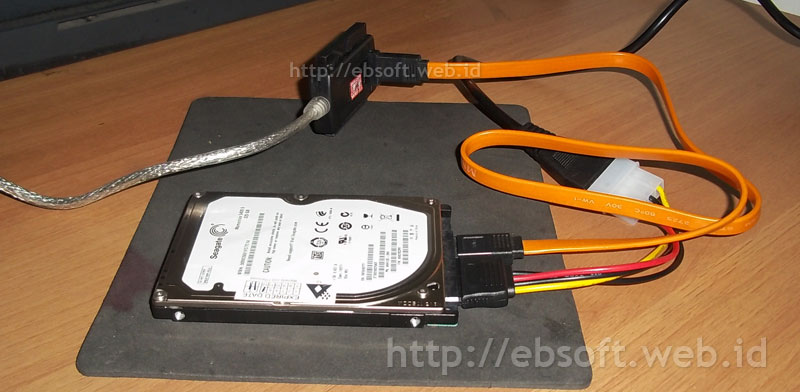
    1. Jika Masih ada komputer/laptop lain (jika belum ada, bisa pinjam), lepas hardisk yang bermasalah (jangan dilakukan jika masih ada waktu garansi) dan pasang hardisk di komputer/laptop yang masih normal. Untuk hardisk laptop, kita bisa menggunakan kabel USB 2.0 to SATA/IDE (bisa dibeli di toko accesories komputer dg harga sekitar Rp.60.000-an). Selanjutnya kita bisa melakukan scan atau recovery melalui windows dengan software gratis yang saya sebut sebelumnya.
    2. Jika kita tidak punya (tidak ada) komputer atau laptop lain, siapkan bootable CD atau USB yang berisi tools-tools untuk memeriksa hardisk, semisal UBCD4Win, Hiren’s Boot CD, Wondershare Live Boot, linux live CD seperti ubuntu dan sebagainya. Gunakan Tools yang ada untuk memeriksa kondisi hardisk
Meskipun kita bisa mengecek melalui bootable CD/USB di komputer sendiri, tetapi saya tetap merekomendasikan melakukan pengecekan di komputer atau laptop lain, kecuali hardisk masih dalam masa garansi. Karena dengan memasang di komputer lain, ada beberapa kelebihan seperti akses relatif lebih cepat, mudah mencoba dengan berbagai software lain yang bisa di install di windows, respond komputer juga lebih cepat ketika memeriksa.
Ketika Hardisk terdeteksi adanya bad sector, langkah pertama adalah segera menyelamatkan atau melakukan backup data penting, baik disimpan di CD/DVD, Flashdisk, Hardisk Eksternal atau hardisk komputer lain. Jika bad sector mulai banyak terlihat, disarankan untuk menghentikan scan dan segera backup data-data penting terlebih dahulu. Karena dengan scan lebih dalam, ada kemungkinan (meskipun kecil) menambah bad sector di hardisk.

Menyelamatkan Data di Hardisk

Salah satu tantangan terbesar ketika hardisk rusak (terdapat bad sector) adalah menyelamatkan data atau dokumen didalamnya. Apalagi biasanya pengguna jarang melakukan backup data ke media lain seperti CD atau DVD. Untuk mempermudah proses menyelamatkan (recovery) data yang ada di hardisk, pasang hardisk di komputer lain. Asalkan hardisk masih terdeteksi, recovery data kemungkinan masih bisa dilakukan.
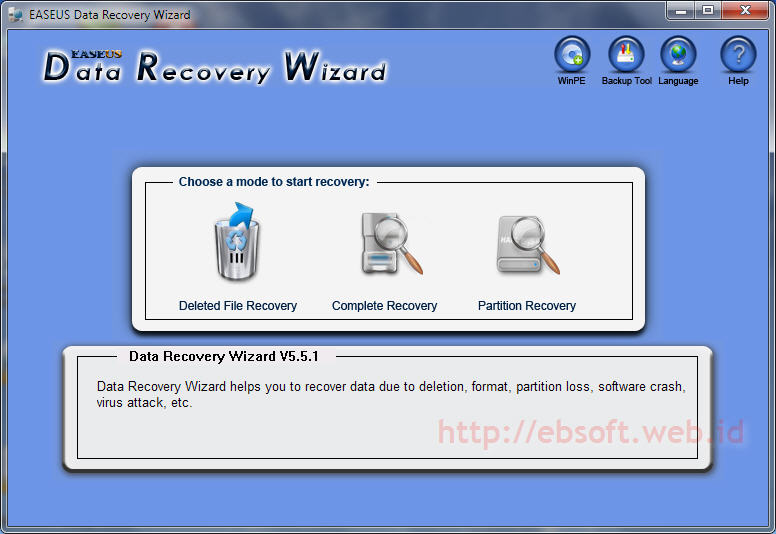
Ketika hardisk sudah terpasang di komputer lain dan sudah terdeteksi, gunakan software recovery yang bisa kita dapatkan di internet. Salah satu yang bagus adalah Easeus Data Recovery Wizard. Dengan software ini saya berhasil menyelamatkan data dari hardisk yang sudah cukup parah. Software lainnya yang bisa kita gunakan adalah MiniTool Data Recovery Wizard.
Jika tidak ada komputer atau laptop lain, bisa kita coba menyelamatkan data melalui media seperti Bootable CD/USB (Live CD) yang berisi utility atau program yang bisa digunakan untuk memeriksa dan menyelamatkan (recovery) data. Saat ini banyak yang bisa kita gunakan, misalnya Ultimate Boot CD, UBCD4Win, System RescueCD, Wondershare Live CD, Mini PE, CD Linux Ubuntu dan sejenisnya.
Jika hardisk tidak terdeteksi lagi ketika dipasang di komputer lain, maka proses recovery bukan pekerjaan yang mudah. Karena kemungkinan harus membuka hardisk dan ini memerlukan keahlian dan peralatan khusus. Saya sendiri belum pernah recovery sampai seperti ini.

Memperbaiki Hardisk Bad Sector

Ketika data-data penting di hardisk sudah berhasil diselamatkan, langkah selanjutnya adalah mengatasi atau memperbaiki hardisk yang terdapat bad sector. Meskipun tidak semua bad sector bisa diperbaiki (terutama jika sebabnya kerusakan fisik), untuk bad sector yang ringan, bisa kita atasi dengan salah satu cara berikut :
  • Menggunakan tools Scan Disk bawaan windows. Untuk drive selain sistem operasi (misalnya drive D:, E: dst), kita bisa langsung klik kanan driver tersebut melalui windows Explorer > Properties dan dari tab Tools, bagian Error-checking klik Check Now..
    Selain melalui Windows Explorer kita juga bisa langsung melalui command prompt (DOS) memalui perintah ChkDsk /R X: (X silahkan diganti dengan drive yang ingin di perbaiki/cek jika ada bad sector-nya).
  • Full format drive tersebut (ingat, ketika full format, maka data di dalamnya akan hilang dan kemungkinan tidak bisa di recovery lagi), baik melalui windows atau dengan software semisal Easeus Partition Master. Dengan software seperti easeus proses lebih cepat
  • Ketika dengan Scandisk atau Full format juga belum bisa menghilangkan bad sector, kita bisa menggunakan Low Level Format (efeknya data sudah tidak akan bisa di recovery lagi). Low level format dengan software ini hanya bisa untuk satu hardisk, tidak per drive, sehingga seluruh isi hardisk akan di “putihkan” alias benar-benar dikosongi lagi.
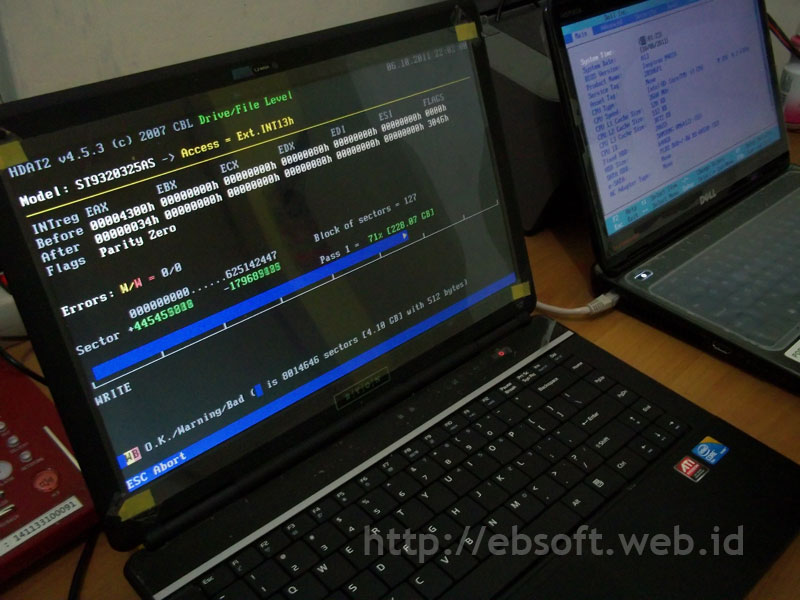
  • Menggunakan software-software “advanced” berbasis DOS, seperti misalnya Active Kill Disk, HDAT2, DiskWipe, MHDD dan sebagainya. Bagi yang belum familiar dengan masalah hardisk, mungkin perlu pemandu yang lebih paham menggunakan software semacam itu.
  • Menggunakan software-software bawaan pembuat hardisk tersebut. Bisa di cek langsung di website pembuat hardisk seperti seagate, Western Digital, Maxtor, Hitachi, Samsung dan lainnya.
Dengan cara diatas, 2 PC yang saya service alhamdulillah data-data penting berhasil di recovery. Untuk hardisk komputer desktop, dengan full format biasa bad sector bisa hilang, sedangkan untul hardisk notebook, karena bad sector sepertinya cukup parah dan sangat banyak, akhirnya belum bisa di perbaiki lagi, sehingga harus ganti dengan hardisk baru.
Ketika beberapa cara diatas hardisk masih tetap rusak atau terdapat bad sector, kemungkinan kerusakan hardisk sudah parah (bisa jadi kerusakan permukaan/fisik), dan sepertinya memang harus mengganti dengan hardisk yang baru. Semoga beberapa tips diatas bisa membantu yang sedang mengalami masalah bad sector atau sebagai tambahan informasi bagi kita, jika ada masukan, pertanyaan seputar masalah ini silahkan disampaikan melalui komentar atau langsung email.
Read more > Pengalaman mengatasi Masalah Bad Sector Hardisk

Jumat, 22 Juni 2012

Tidak bisa install Office 2007 di Windows XP

Tidak bisa install Office 2007 di Windows XP.  Beberapa hari yang lalu saya download Windows XP Profesional SP3, setah Download Windows XP SP3 tersebut langsung deh saya install PC. Lalu install antivirus, software pendukung lainnya. Namun saya bingung karena saya tidak bisa menginstall Microsoft Office 2007, berulang kali saya coba namun akhirnya tetap tidak bisa menginstall office 2007 tersebut.

Tidak bisa install Office 2007 di Windows XP

Sempat panik juga karena office 2007 merupakan software penting yang gak mungkin untuk tidak diinstall. Saya coba scan master ms office 2007 tersebut namun hasilnya tidak ada ditemukan virus pada master office 2007 itu.

The windows installer cannot update one or more protected windows itulah pesan error yang muncul saat menginstall Microsoft Office 2007 tersebut.  Akhirnya saya coba untuk browsing google untuk mencari pemecahan masalah yang saya alami. Browsing kesana kemari akhirnya ketemu juga alasan kenapa MS Office 2007 tidak bisa diinstall di windows xp.

Berikut langkah-langkah mengatasi MS Office tidak mau diinstall di Windows XP

1. Download fp4Autl.dll
Kalau Anda mempunyai master windows xp fp4Autl.dll itu bisa didapat dari CD master windows xp letaknya di I386 -> FP40EXT.cab (Buka pake winrar ) -> fp4Autl.dll

Kalau Anda tidak mempunyai CD Master Windows XP bisa download melalui link berikut :

https://sites.google.com/site/bloggerpulpis/home/FP4aUTL.DLL.rar

2. Copy Paste file fp4Autl.dll ke folder :

C:\Program Files\Common Files\Microsoft Shared\web server extensions\40\bin

3. Setelah file fp4Autl.dll sudah di copy lalu instal Office 2007 Anda.

Nah itu saja cara supaya anda bisa menginstall Office 2007 di Windows XP. Selamat Mencoba semoga berhasil.
Read more > Tidak bisa install Office 2007 di Windows XP

Selasa, 06 Maret 2012

7 Kesalahan Umum Dalam Menggunakan Laptop..!!!

Di bawah in iadalah kesalahan umum yang sering dilakukan ketika menggunakan Laptop, diantaranya

1.    Mendownload software/music gratis.
Software/music gratis biasanya digunakan oleh para hacker untuk menempelkan virus atau spyware. Sebaiknya belilah yang orisinal, agar terjamin keamanannya.

2.     Meletakkan Laptop di Lantai
Ketika di atas lantai si Laptop mudah di injak oleh hewan peliharaan, anak-anak ketika bermain bersama mereka.

3.     Menyimpan kertas kerja di tengah antara layar dan keypad
Kertas kerja dapat menggores layar yang biaya untuk mengganti layar tersebut lebih mahal dari kertas kerja itu..hehehe.

4.     Menyimpan Laptop pada lingkungan yang dingin.
Ketika anda membawa Laptop ke tempat kondensasi yang lebih hangat, akan membentuk dan menyebabkan guncangan listrik ke seluruh Laptop anda. Begitu pun sebaliknya jika anda mengembalikannya ke tempat yang lebih dingin akan mendorong terjadinya overloading.

5.     Menempatkan Laptop di permukaan lembut.
Permukaan lembut seperti karpet, bantal, kasur dapat menutup lubang udara dan laptop dapat menjadi cepat atau terlalu panas. Gunakanlah tumpukan buku yang tebal, sehingga sirkulasi udara bisa terjaga.

6.     Meletakkan minuman atau cairan apapun di sekitar Laptop anda.
Dalam kondisi tidak sadar atau tdk disengaja, anda bias menyenggol gelas/wadah cairan tersebut yang dapat tumpah ke keypad Laptop anda. Hal ini bisa menimbulkan Laptop anda hancur.

7.     Meperbaiki Laptop Anda sendiri.
Hati-hati lho, karena sok tau bisa berabe…fahamlah yach..!!!

Penggunaan Laptop secara rutin lambat laun akan menurunkan kinerja dari Laptop itu sendiri. Jika hal itu terjadi, bisa di coba untuk melakukan proses defragmentasi. Kemudian dilanjutkan dengan mengatur power management dan display. Selain itu jangan mengabaikan factor dasar, seperti menjaga kebersihan dan kerapihan hardisk, serta menghapus applikasi background yang tidak perlu dari system Laptop anda.
Read more > 7 Kesalahan Umum Dalam Menggunakan Laptop..!!!

Rabu, 15 Februari 2012

Cara Mengganti Wallpaper Background Windows 7 Seven

cara mengganti wallpaper background windows 7 seven
Cara mengganti wallpaper atau background Windows 7 tidak jauh berbeda dengan cara mengganti tema windows 7. Langkah awalnya sama, hanya saja dilanjutkan dengan menentukan gambar atau foto yang mana yang akan digunakan sebagai wallpaper atau background windows 7. Menentukan banyaknya wallpaper dan menentukan tempo untuk berganti dari wallpaper satu ke wallpaper ke dua dan seterusnya.
Silahkan ikuti panduan cara mengganti wallpaper windows 7 di bawah ini :

1.  Klik kanan mouse kamu pada wallpaper layar utama laptop atau komputer kamu sehingga muncul beberapa pilihan menu seperti gambar di bawah ini.  klik pada pilihan Personalize .
cara mengganti wallpaper background windows 7 seven
2.  Setelah tampil jendela personalization seperti gambar di bawah ini, Klik pada  pilihan Desktop Background yang ada di paling bawah
cara mengganti wallpaper background windows 7 seven
3.  Jendela desktop background akan ditampilkan seperti gambar di bawah ini. Pada jendela di bawah ini hanya tampak satu wallpaper atau background saja. Untuk menampilkan pilihan wallpaper yang lebih banyak kamu harus  menentukan dimana folder tempat menyimpan gambar wallpaper.
Cara menentukan foldernya bagaimana ?? untuk menentukan folder yang berisi gambar silahkan klik tombol Browse…
cara mengganti wallpaper background windows 7 seven
4.  Setelah tombol browse diklik akan muncul jendela Browse For Folder seperti gambar di bawah ini. Pada contoh di bawah ini folder yang ditentukan adalah My Picture (karena folder itu berisi banyak gambar).
Untuk menampilkan Folder my picture klik pada tanda segitiga kecil di samping folder Libraries (1), kemudian nanti segitiga disamping Pictures (2), lalu klik folder My Pictures (3) . Kemudian klik tombol OK
cara mengganti wallpaper background windows 7 seven
5.   Setelah tombol OK pada langkah sebelumnya diklik, pilihan wallpaper yang lebih banyak. Pada jendela ini secara otomatis telah memilih seluruh wallpaper yang ada dalam satu folder. Jadi kamu harus menentukan wallpaper mana yang ingin ditampilkan dan mana yang tidak ditampilkan.  Caranya, hilangkan dulu tanda centang pada semua wallpaper dengan cara klik tombol Cleare All.
cara mengganti wallpaper background windows 7 seven
6.  Setelah tanda centang hilang dari seluruh gambar wallpaper pilihlah satu atau beberapa wallpaper yang kamu sukai. Untuk memilih lebih dari satu harus dengan menekan tombol CRTL pada keyboard, jadi cara memilihnya tekan dan tahan tombol CRTL lalu klik beberapa gambar wallpaper yang kamu suka.  Pada Picture Position pilihlah Stretch agar wallpaper merata sampai ke tepi layar. Lalu pada Change picture every silahkan tentukan sediri waktunya, itu berfungsi untuk mengatur tempo pergantian wallpaper. Jika sudah diatur semua, silahkan klik tombol save
cara mengganti wallpaper background windows 7 seven
7.  Selanjutnya Wallpaper atau background windows 7 akan berubah sesuai dengan gambar yang kamu tentukan tadi,
cara mengganti wallpaper background windows 7 seven
Cara mengganti wallpaper windows 7 atau seven tidak terlalu sulit kan? selamat mencoba, jangan takut untuk belajar komputer. selamat mencoba, salam mazjadul....
Read more > Cara Mengganti Wallpaper Background Windows 7 Seven
 
 
Copyright © MXM BERBAGI INFO
Blogger Theme by Blogger Designed and Optimized by Tipseo